
行の色を交互に変更するにはAlternatingRowBackGroundプロパティを使用します。
例えば、AlternatingRowBackGroundプロパティにSkyBlueを設定すると、既定の白と水色の2色で交互に色が付けられます。
また、行の色を交互に変更することを中止するにはAlternatingRowBackGroundプロパティにNothing(C#ではNull)を設定します。
下記は、行の色を交互に変更する例です。
[行の色を交互に変更する]にチェックが付けられると、行の色は白と水色で交互に表示されます。
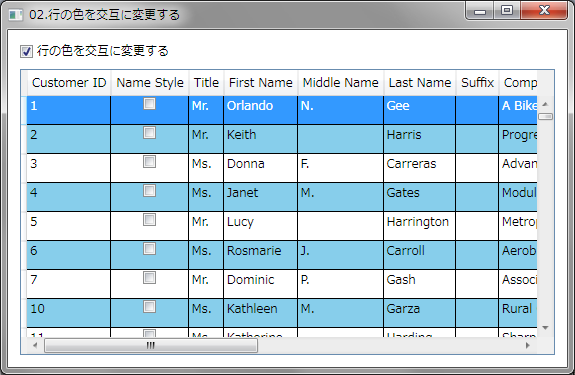
XAMLの例
<DataGrid AlternatingRowBackground="SkyBlue">
 :省略
</DataGrid>
VBの例
' [行の色を交互に変更する]チェック時の処理
    Private Sub chkAlternatingRowBackground_Checked(sender As System.Object, e As System.Windows.RoutedEventArgs) Handles chkAlternatingRowBackground.Checked
        '★★★交互の行で使用する色にSkyBlueを設定★★★
        CustomerDataGrid.AlternatingRowBackground = Brushes.SkyBlue
    End Sub

    ' [行の色を交互に変更する]チェックオフ時の処理
    Private Sub chkAlternatingRowBackground_Unchecked(sender As System.Object, e As System.Windows.RoutedEventArgs) Handles chkAlternatingRowBackground.Unchecked
        '★★★交互の行で使用する色をリセット★★★
        CustomerDataGrid.AlternatingRowBackground = Nothing
End Sub
C#の例
// [行の色を交互に変更する]チェック時の処理
private void chkAlternatingRowBackground_Checked(object sender, RoutedEventArgs e)
{
    // ★★★交互の行で使用する色にSkyBlueを設定★★★
    customerDataGrid.AlternatingRowBackground = Brushes.SkyBlue;
}


// [行の色を交互に変更する]チェックオフ時の処理
private void chkAlternatingRowBackground_Unchecked(object sender, RoutedEventArgs e)
{
    // ★★★交互の行で使用する色をリセット★★★
    customerDataGrid.AlternatingRowBackground = null;
}