
ToolBarTrayクラスのIsLockedプロパティにTrueをセットするとツールバーを固定することができます。
ツールバーが固定されると左端のグリップが非表示になります。
下記は、ツールバーを固定する例です。
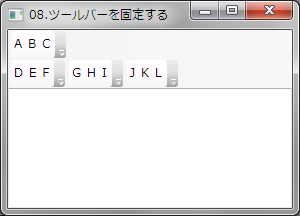
XAMLの例
<DockPanel Name="DocPanel1">
    <ToolBarTray Name="ToolBarTray1" DockPanel.Dock="Top" IsLocked="True">
        <ToolBar Name="ToolBar1" Band="1">
            <Button>A</Button>
            <Button>B</Button>
            <Button>C</Button>
        </ToolBar>
        <ToolBar Name="ToolBar2" Band="2">
            <Button>D</Button>
            <Button>E</Button>
            <Button>F</Button>
        </ToolBar>
        <ToolBar Name="ToolBar3" Band="2">
            <Button>G</Button>
            <Button>H</Button>
            <Button>I</Button>
        </ToolBar>
        <ToolBar Name="ToolBar4" Band="2">
            <Button>J</Button>
            <Button>K</Button>
            <Button>L</Button>
        </ToolBar>
    </ToolBarTray>
    <TextBox></TextBox>
</DockPanel>
VBの例
'XAMLではなくコードで行う場合は下記のようにします

'ツールバーを固定する(ツールバートレイ内での移動を禁止)
ToolBarTray1.IsLocked = True
C#の例
// XAMLではなくコードで行う場合は下記のようにします

// ツールバーを固定する(ツールバートレイ内での移動を禁止)
ToolBarTray1.IsLocked = true;