
Sliderコントロールでは、ある区間が選択状態にあることを示す印を付けることができます。
選択範囲を表すことができるようにするには、IsSelectionRangeEnabled プロパティに Trueを設定し、SelectionStart プロパティに選択開始位置を、SelectionEnd プロパティに選択終了位置を設定します。
下記は、Slider コントロールに選択範囲を表示する例です。
テキストボックスに選択開始位置と選択終了位置を入力すると、その区間の選択範囲が表示されます。
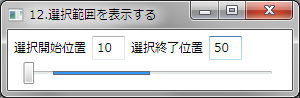
XAMLの例
<StackPanel>
    <Grid Height="32">
        <TextBlock Height="23" HorizontalAlignment="Left" Margin="6,9,0,0" Name="TextBlock1"
                   Text="選択開始位置" VerticalAlignment="Top" />
        <TextBox Height="24" HorizontalAlignment="Left" Margin="84,6,0,0" Name="txtSelectionStart"
                 VerticalAlignment="Top" Width="33"
                 Text="{Binding ElementName=Slider1, Path=SelectionStart}"/>
        <TextBlock Height="23" HorizontalAlignment="Left" Margin="123,9,0,0" Name="TextBlock2"
                   Text="選択終了位置" VerticalAlignment="Top" />
        <TextBox Height="24" HorizontalAlignment="Left" Margin="201,6,0,0" Name="txtSelectionEnd"
                 VerticalAlignment="Top" Width="33"
                 Text="{Binding ElementName=Slider1, Path=SelectionEnd}"/>
    </Grid>
    <Slider Height="23"  Name="Slider1" Width="254"
            Minimum="0" Maximum="100"
            IsSelectionRangeEnabled="True"
            SelectionStart="10"
            SelectionEnd="20"/>
</StackPanel>
VBの例
Private Sub Window_Loaded(ByVal sender As System.Object, ByVal e As System.Windows.RoutedEventArgs) Handles MyBase.Loaded
    '選択範囲を表示する
    Slider1.IsSelectionRangeEnabled = True
    '選択範囲の設定
    Slider1.SelectionStart = 10
    Slider1.SelectionEnd = 20
End Sub
C#の例
private void Window_Loaded(object sender, RoutedEventArgs e)
{
    // 選択範囲を表示する
    slider1.IsSelectionRangeEnabled = true;
    // 選択範囲の設定
    slider1.SelectionStart = 10;
    slider1.SelectionEnd = 20;
}