
本記事の概要
この記事では RadioButton に枠線を付け、色と太さを設定する方法について説明します。
公式サイト情報はコチラを参照してください。
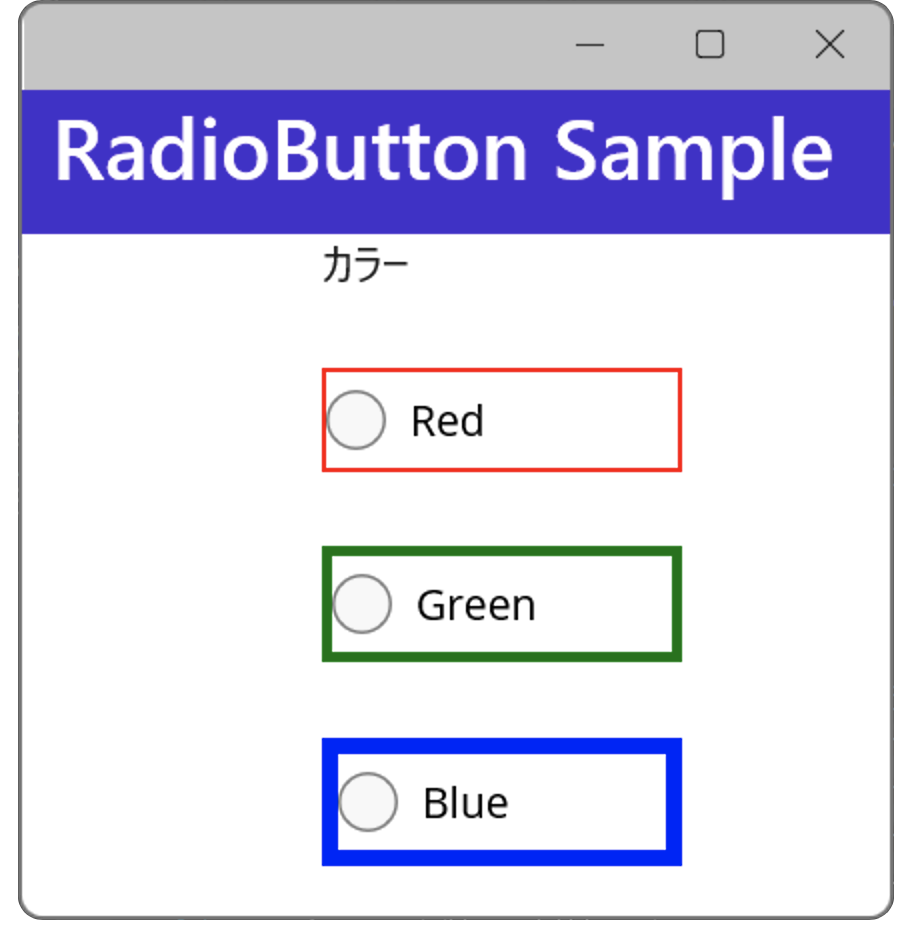
枠線の色と太さを設定する例
RadioButton のグループ
RadioButton には枠線を付けることができます。
線の色は BorderColor プロパティで、線の太さは BorderWidth プロパティで設定することができます。
XAML の例
以下に XAML で RadioButton に枠線を付ける例を示します。
この例では3つの RadioButton を表示し、赤、緑、青の枠線を、太さをそれぞれ1、3、5に設定して表示する例です。
XAML の例
<?xml version="1.0" encoding="utf-8" ?>
<ContentPage xmlns="http://schemas.microsoft.com/dotnet/2021/maui"
             xmlns:x="http://schemas.microsoft.com/winfx/2009/xaml"
             x:Class="MauiAppSample.MainPage">

    <ScrollView>

        <VerticalStackLayout Spacing="25" Padding="30,0" HorizontalOptions="Center">
            <Label Text="カラー" />
            <RadioButton Content="Red" BorderColor="Red" BorderWidth="1" />
            <RadioButton Content="Green" BorderColor="Green" BorderWidth="3"/>
            <RadioButton Content="Blue" BorderColor="Blue" BorderWidth="5"/>
        </VerticalStackLayout>
    </ScrollView>

</ContentPage>
C# の例
先ほどの例を、コードビハインドで設定する例を以下に示します。
C# の例
public MainPage()
{
    InitializeComponent();

    myRadio1.BorderColor = Colors.Red;
    myRadio1.BorderWidth = 1;
    myRadio2.BorderColor = Colors.Green;
    myRadio2.BorderWidth = 3;
    myRadio3.BorderColor = Colors.Blue;
    myRadio3.BorderWidth = 5;
}
XAML の例
<?xml version="1.0" encoding="utf-8" ?>
<ContentPage xmlns="http://schemas.microsoft.com/dotnet/2021/maui"
             xmlns:x="http://schemas.microsoft.com/winfx/2009/xaml"
             x:Class="MauiAppSample.MainPage">

    <ScrollView>

        <VerticalStackLayout Spacing="25" Padding="30,0" HorizontalOptions="Center">
            <Label Text="カラー" />
            <RadioButton x:Name="myRadio1" Content="Red" />
            <RadioButton x:Name="myRadio2" Content="Green" />
            <RadioButton x:Name="myRadio3" Content="Blue" />
        </VerticalStackLayout>
    </ScrollView>

</ContentPage>
枠線の色と太さを設定する例
.NET MAUI Tips
本サイトでまとめている .NET MAUI Tips の一覧はこちらから確認できます。
Please follow and like us:



コメント