
ToolStripコントロールにスプリットボタンを表示するには、ToolStripSplitButtonクラスを使用します。
文字列を表示するにはTextプロパティを、イメージを表示するにはImageプロパティを使用します。
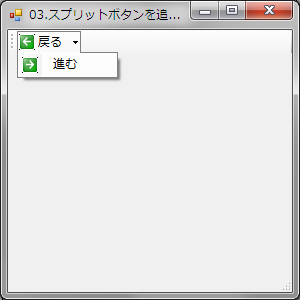
下記はスプリットボタンを表示する例です。
[戻る]というボタンを表示し、子には[進む]というメニュー項目を追加しています。
VBの例
' フォームロード時の処理
Private Sub Form3_Load(sender As System.Object, e As System.EventArgs) Handles MyBase.Load
    Dim btnPrev As New ToolStripSplitButton
    Dim btnNext As New ToolStripMenuItem

    btnPrev.Text = "戻る"
    btnPrev.Image = Image.FromFile("C:\Work\GoRtlHS.bmp")
    btnNext.Text = "進む"
    btnNext.Image = Image.FromFile("C:\Work\GoLtrHS.bmp")

    '[戻る]ボタンの子として[進む]メニューを追加
    btnPrev.DropDownItems.Add(btnNext)

    '[戻る]ボタンをToolStripに追加
    ToolStrip1.Items.Add(btnPrev)

    'イベントの登録
    AddHandler btnPrev.ButtonClick, AddressOf MenuGoback_Click
    AddHandler btnNext.Click, AddressOf MenuGoHome_Click
End Sub

' [戻る]ボタンクリック時の処理
Private Sub MenuGoback_Click(sender As Object, e As EventArgs)
    MessageBox.Show("[戻る]ボタンがクリックされました")
End Sub

' [進む]ボタンクリック時の処理
Private Sub MenuGoHome_Click(sender As Object, e As EventArgs)
    MessageBox.Show("[進む]ボタンがクリックされました")
End Sub
C#の例
// フォームロード時の処理
private void Form3_Load(object sender, EventArgs e)
{
    ToolStripSplitButton btnPrev = new ToolStripSplitButton();
    ToolStripMenuItem btnNext = new ToolStripMenuItem();

    btnPrev.Text = "戻る";
    btnPrev.Image = Image.FromFile(@"C:\Work\GoRtlHS.bmp");
    btnNext.Text = "進む";
    btnNext.Image = Image.FromFile(@"C:\Work\GoLtrHS.bmp");

    // [戻る]ボタンの子として[進む]メニューを追加
    btnPrev.DropDownItems.Add(btnNext);

    // [戻る]ボタンをToolStripに追加
    toolStrip1.Items.Add(btnPrev);

    //イベントの登録
    btnPrev.ButtonClick += new EventHandler(MenuGoback_Click);
    btnNext.Click += new EventHandler(MenuGoHome_Click);
}

// [戻る]ボタンクリック時の処理
private void MenuGoback_Click(object sender, EventArgs e)
{
    MessageBox.Show("[戻る]がクリックされました");
}

// [進む]ボタンクリック時の処理
private void MenuGoHome_Click(object sender, EventArgs e)
{
    MessageBox.Show("[進む]がクリックされました");
}
Please follow and like us:


コメント