
ListView コントロールを詳細表示設定にしたときは、列を追加して表示させることが可能です。
列を追加するには Columnsプロパティに Addメソッドを使用します。
Addメソッドには多くのオーバーロードがありますが、もっとも単純な書式は
Add(列ヘッダーに表示する文字列)
です。ただし、この場合は列の幅やヘッダーに表示する文字列の配置位置が自動で設定されてしまいます。
下記の書式を使用すれば、表示する文字列/列の幅/表示する文字列の配置位置を設定することができます。
Add(列ヘッダーに表示する文字列, 列の幅, 表示する文字列の配置位置)
以上を踏まえて、ListViewに列を追加する例を下記に示します。
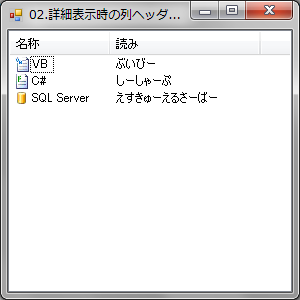
VBの例
Private Sub Form2_Load(ByVal sender As System.Object, ByVal e As System.EventArgs) Handles MyBase.Load
'詳細表示にする
ListView1.View = View.Details

'列を追加する(列に表示する文字列、幅、列に表示する文字の配置位置)
ListView1.Columns.Add("名称", 100, HorizontalAlignment.Left)
ListView1.Columns.Add("読み", 150, HorizontalAlignment.Left)
End Sub
C#の例
private void Form2_Load(object sender, EventArgs e)
{
// 詳細表示にする
listView1.View = View.Details;

// 列を追加する(列に表示する文字列、幅、列に表示する文字の配置位置)
listView1.Columns.Add("名称", 100, HorizontalAlignment.Left);
listView1.Columns.Add("読み", 150, HorizontalAlignment.Left);
}
Please follow and like us:


コメント
[…] 詳細表示時の列ヘッダーを作成する […]