
今回は、ファイルダイアログを使用して画像を選択し、表示する方法について見ていきます。
デザインは以下のようにします。
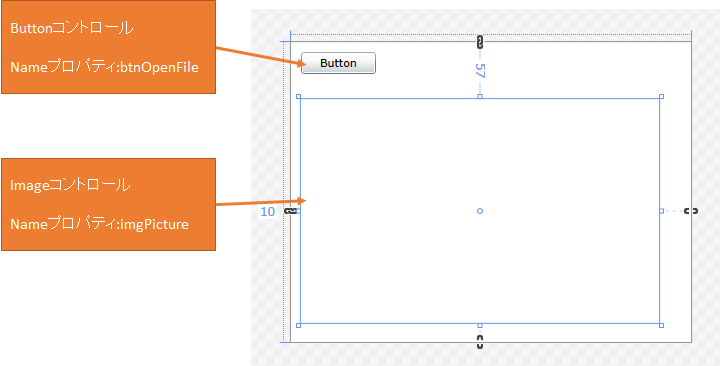
XAMLは以下の通りです。
<Grid x:Name="LayoutRoot" Background="White">
    <Button x:Name="btnOpenFile" Content="Button"
            HorizontalAlignment="Left" Margin="10,10,0,0"
            VerticalAlignment="Top" Width="75"
            Click="btnOpenFile_Click"/>

    <Image x:Name="imgPicture" HorizontalAlignment="Left"
           Height="224" Margin="10,57,0,0"
           VerticalAlignment="Top" Width="358"/>
</Grid>
ボタンクリック時のコードを以下に示します。
VB.NETの例
Imports System.Windows.Media.Imaging

Private Sub btnOpenFile_Click(sender As Object, e As RoutedEventArgs)
    Dim dlgOpen = New OpenFileDialog()

    If dlgOpen.ShowDialog() = True Then
        Dim image = New BitmapImage()
        image.SetSource(dlgOpen.File.OpenRead())
        imgPicture.Source = image
    End If
End Sub
C#の例
using System.Windows.Media.Imaging;

/// <summary>
/// ボタンクリック時の処理
/// </summary>
/// <param name="sender"></param>
/// <param name="e"></param>
private void btnOpenFile_Click(object sender, RoutedEventArgs e)
{
    var dlgOpen = new OpenFileDialog();

    if ( dlgOpen.ShowDialog() == true )
    {
        var image = new BitmapImage();
        image.SetSource(dlgOpen.File.OpenRead());
        imgPicture.Source = image;
    }
}
ファイルファイアログを使用するには OpenFileDialogクラスを使用し、ダイアログを表示するには ShowDialogメソッドを使用します。
ShowDialogメソッドは、ファイルが選択された場合に true を返します。
if 文を使用して、ファイルが選択されたことを判断したら、次にイメージを表示します。
コード中の image.SetSource の部分は、BitmapImageクラス(画像を取り扱うクラスです)のインスタンスの SetSourceメソッドに ファイルダイアログで選択されたファイルのストリームを渡しています。
最後に、イメージの表示を行います。、MainPage.xamlに配置した Imageコントロールの Sourceプロパティに、先ほどのBitmapImageのインスタンスをセットします。
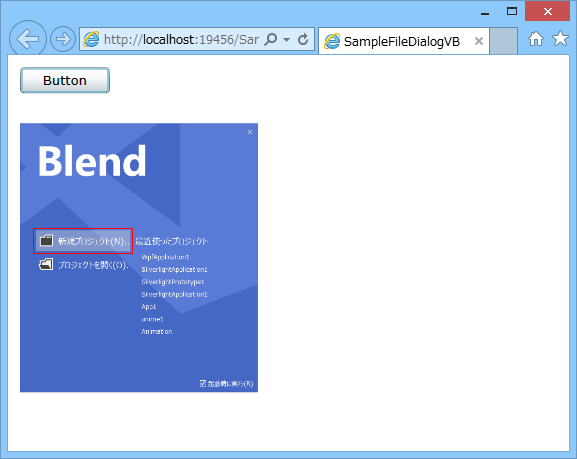
実行結果イメージは下記の通りです。
Please follow and like us:


コメント