
この記事では Expander のヘッダーにコントロールを配置する方法について説明します。
環境
| 開発環境 | Microsoft Visual Studio Enterprise 2019 Version 16.11.5 |
| Framework | Microsoft .NET Framework Version 4.8.04161 |
ヘッダーにコントロールを配置する方法
Expander のヘッダーにコントロールを配置するには、<Expander.Header>コントロール</Expander.Header> を使用します。
以下に、ヘッダーに RadioButton コントロールを配置する例を示します。
<Window
    x:Class="WinUIAppSample.MainWindow"
    xmlns="http://schemas.microsoft.com/winfx/2006/xaml/presentation"
    xmlns:x="http://schemas.microsoft.com/winfx/2006/xaml"
    xmlns:local="using:WinUIAppSample"
    xmlns:d="http://schemas.microsoft.com/expression/blend/2008"
    xmlns:mc="http://schemas.openxmlformats.org/markup-compatibility/2006"
    mc:Ignorable="d">

    <StackPanel Orientation="Vertical" HorizontalAlignment="Center" VerticalAlignment="Center">
        <Expander>
            <Expander.Header>
                <RadioButton Content="News1" GroupName="radioGroup1" />
            </Expander.Header>
            <StackPanel>
                <TextBlock Text="雨ニモ負ケズ風ニモ負ケズ" />
                <Button Content="OK"/>
            </StackPanel>
        </Expander>
        <Expander>
            <Expander.Header>
                <RadioButton Content="News2" GroupName="radioGroup1" />
            </Expander.Header>
            <StackPanel>
                <TextBlock Text="雪ニモ夏ノ暑サニモマケヌ" />
                <Button Content="OK"/>
            </StackPanel>
        </Expander>
        <Expander>
            <Expander.Header>
                <RadioButton Content="News3" GroupName="radioGroup1" />
            </Expander.Header>
            <StackPanel>
                <TextBlock Text="丈夫ナカラダヲモチ" />
                <Button Content="OK"/>
            </StackPanel>
        </Expander>
    </StackPanel>
</Window>
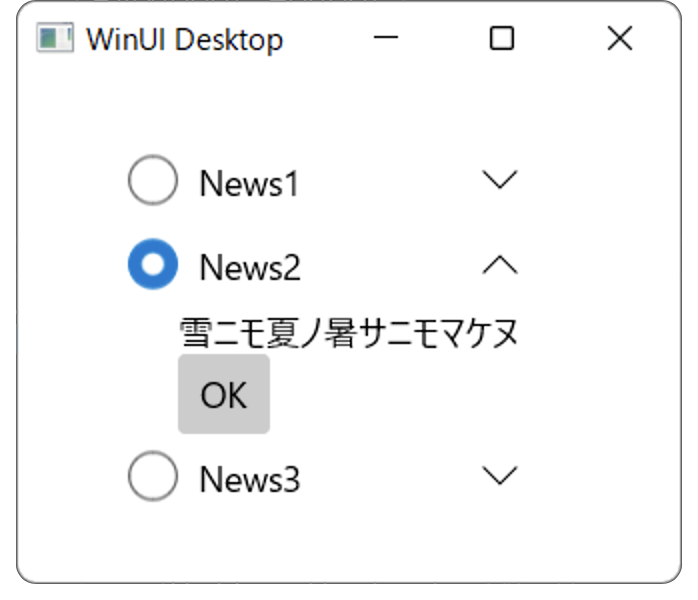
Header にコントロールを配置する例
Please follow and like us:


コメント