
はじめに
この記事では、Windows Formsアプリ開発初心者向けに、ListBoxコントロールのItemsプロパティについて詳しく解説します。ListBoxは、複数のアイテムをリスト形式で表示するためのコントロールで、Itemsプロパティを使うことで、リストにアイテムを追加、削除、管理することができます。この記事を通じて、Itemsプロパティの基本的な使い方から応用までを学び、ListBoxを自在に操れるようになりましょう。
Itemsプロパティの基本
Itemsプロパティは、ListBoxに表示されるアイテムのコレクションを管理します。以下のコード例では、ListBoxにアイテムを追加する基本的な方法を紹介します。
using System;
using System.Windows.Forms;

namespace ListBoxExample
{
    public partial class Form1 : Form
    {
        public Form1()
        {
            InitializeComponent();
            InitializeListBox();
        }

        private void InitializeListBox()
        {
            // ListBoxコントロールを作成
            ListBox listBox = new ListBox();
            listBox.Location = new System.Drawing.Point(10, 10);
            listBox.Size = new System.Drawing.Size(200, 150);

            // Itemsプロパティを使用してアイテムを追加
            listBox.Items.Add("アイテム1");
            listBox.Items.Add("アイテム2");
            listBox.Items.Add("アイテム3");

            // フォームにListBoxを追加
            this.Controls.Add(listBox);
        }
    }
}
上記コードでは、ListBoxを作成後に「アイテム1」「アイテム2」「アイテム3」という3つの項目が追加されます。

実行例
動的に項目を追加する
Itemsプロパティを使って、リストのアイテムを動的に管理することも可能です。例えば、テキストボックスに入力された値をListBoxに追加する機能を実装してみましょう。
public partial class Form1 : Form
{
    private ListBox listBox;
    private TextBox textBox;
    private Button addButton;

    public Form1()
    {
        InitializeComponent();
        InitializeListBox();
    }
    private void InitializeListBox()
    {
        // ListBoxコントロールを作成
        listBox = new ListBox();
        listBox.Location = new System.Drawing.Point(10, 10);
        listBox.Size = new System.Drawing.Size(200, 150);

        // TextBoxコントロールを作成
        textBox = new TextBox();
        textBox.Location = new System.Drawing.Point(10, 170);
        textBox.Size = new System.Drawing.Size(200, 20);

        // Buttonコントロールを作成
        addButton = new Button();
        addButton.Text = "追加";
        addButton.Location = new System.Drawing.Point(220, 170);
        addButton.Click += new EventHandler(AddButton_Click);

        // フォームにコントロールを追加
        this.Controls.Add(listBox);
        this.Controls.Add(textBox);
        this.Controls.Add(addButton);
    }

    private void AddButton_Click(object sender, EventArgs e)
    {
        // TextBoxの内容をListBoxに追加
        if (!string.IsNullOrWhiteSpace(textBox.Text))
        {
            listBox.Items.Add(textBox.Text);
            textBox.Clear();
        }
    }

}
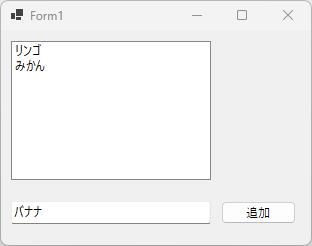
実行例
よく使用されるプロパティやメソッド
Itemsプロパティには、アイテムの追加や削除以外にも便利なプロパティやメソッドがあります。以下にいくつかの例を紹介します。
ListBox内のアイテム数をカウントする
Countプロパティは、ListBox内のアイテム数を取得します。
int itemCount = listBox.Items.Count;
MessageBox.Show($"アイテム数: {itemCount}");
Removeメソッド
Removeメソッドは、指定したアイテムをListBoxから削除します。
以下はListBox内のアイテム2という項目を削除します。
listBox.Items.Remove("アイテム2");
RemoveAtメソッド
RemoveAtメソッドは、引数に指定したインデックスを持つアイテムを削除します。
以下は、インデックスが2のアイテムを削除します。
listBox.Items.RemoveAt(2);
Clearメソッド
Clearメソッドは、ListBoxのアイテムをすべて削除します。
listBox.Items.Clear();
まとめ
ListBoxのItemsプロパティを使うことで、リストに表示するアイテムを簡単に管理することができます。この記事では、基本的なアイテムの追加方法から、動的にアイテムを追加する方法、さらによく使用されるプロパティやメソッドについて紹介しました。これらの知識を活用して、より便利で使いやすいWindows Formsアプリを作成してください。。


コメント