
StackPanel は文字通りコントロールをスタックして(積み重ねて)表示するコンテナです。
MainPage.xamlに標準で配置されているGridの代わりに配置することもできますし、もちろんGrid上に配置することも可能です。
まずは、Grid上にStackPanelを配置する例を見てみましょう。
<Grid Background="{ThemeResource ApplicationPageBackgroundThemeBrush}">
    <StackPanel HorizontalAlignment="Left" Height="100"
                Margin="10,10,0,0"
                VerticalAlignment="Top" Width="100"/>
</Grid>
上記Xamlのデザインは以下の通りです。
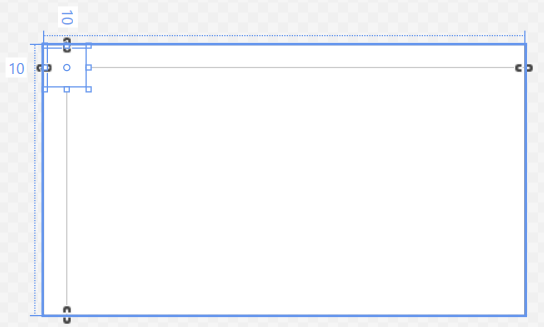
左上にある正方形の枠が配置したStackPanelです。このままではコントロールを配置できないので、任意のサイズに変更しましょう。以下は幅を300に、高さを500にしたStackPanelです。
<Grid Background="{ThemeResource ApplicationPageBackgroundThemeBrush}">
    <StackPanel HorizontalAlignment="Left"
                Margin="10,10,0,0"
                VerticalAlignment="Top"
                Height="500"  Width="300"/>
</Grid>
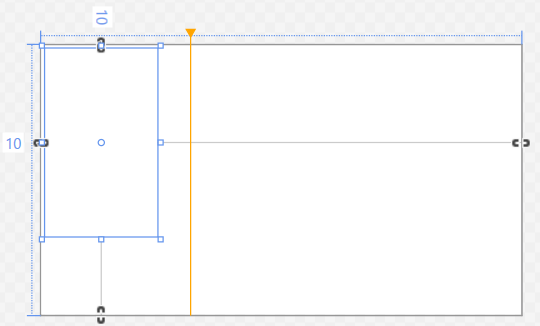
上記のStackPanelにButtonを2つ配置してみましょう。
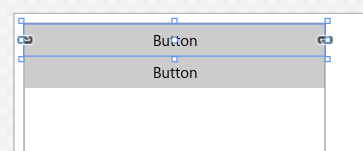
配置してみるとわかりますが、ButtonはStackPanelの上側に吸い付くように配置されます。
他のコントロールを配置した場合も同様に上側に吸い付くように配置されます。
ここまでは縦方向でしたので、横方向にスタックされるように変更してみましょう。
横方向にする場合はStackPanelのOrientationプロパティにHorizontalを指定します(既定ではVerticalになっています)。
以下にOrientationプロパティにHorizontalを指定する例を示します。
<Grid Background="{ThemeResource ApplicationPageBackgroundThemeBrush}">
    <StackPanel HorizontalAlignment="Left"
                Margin="10,10,0,0"
                VerticalAlignment="Top"
                Height="500"  Width="300"
                Orientation="Horizontal">

        <Button x:Name="button" Content="Button"
                HorizontalAlignment="Stretch"
                VerticalAlignment="Stretch"/>
        <Button x:Name="button1" Content="Button"
                HorizontalAlignment="Stretch"
                VerticalAlignment="Stretch"/>
    </StackPanel>
</Grid>
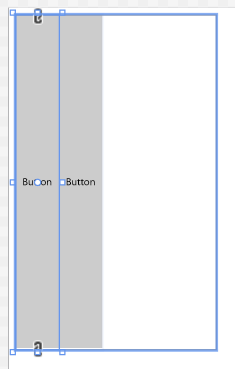
上記のXamlをデザイナで確認すると以下のようになります。
Please follow and like us:


コメント