
本記事では、DatePicker でカレンダーシステム(グレゴリオ暦や和暦など)を変更する方法について説明します。
環境
| 開発環境 | Microsoft Visual Studio Professional 2019 Preview Version 16.11.0 Preview 3.0 |
| Framework | Microsoft .NET Framework Version 4.8.04084 |
| その他 | Microsoft.Project Reunion 0.8.0-preview |
| Microsoft.ProjectReunion.Foundation 0.8.0-preview | |
| Microsoft.ProjectReunion.WinUI 0.8.0-preview | |
| Microsoft.UI.Xaml 2.6.1 |
カレンダーシステムを変更して和暦を表示する
DatePicker では CalendarIdentifier プロパティを使用することで、カレンダーシステムを変更することができます。
CalendarIdentifier プロパティに Windows.Globalization.CalendarIdentifiers Class の値を指定することができます。一例を以下に示します。
| Chinese |
中国太陰暦 |
| Gregorian | グレゴリオ暦 |
| Hebrew | ヘブライ語 |
| Hijri | ヒジュラ暦 |
| Japanese | 和暦 |
以下は CalendarIdentifier に「Japanese」を指定して和暦を表示する例を示します。
XAMLの例は以下の通りです。
<Window
    x:Class="DatePickerSample.MainWindow"
    xmlns="http://schemas.microsoft.com/winfx/2006/xaml/presentation"
    xmlns:x="http://schemas.microsoft.com/winfx/2006/xaml"
    xmlns:local="using:DatePickerSample"
    xmlns:d="http://schemas.microsoft.com/expression/blend/2008"
    xmlns:mc="http://schemas.openxmlformats.org/markup-compatibility/2006"
    mc:Ignorable="d">

    <StackPanel Orientation="Vertical" HorizontalAlignment="Center" VerticalAlignment="Top">
        <DatePicker x:Name="myDatePicker"
                    CalendarIdentifier="TaiwanCalendar"/>
    </StackPanel>
</Window>
C#の例は以下の通りです。
public MainWindow()
{
    this.InitializeComponent();
    myDatePicker.CalendarIdentifier = Windows.Globalization.CalendarIdentifiers.Japanese;
}
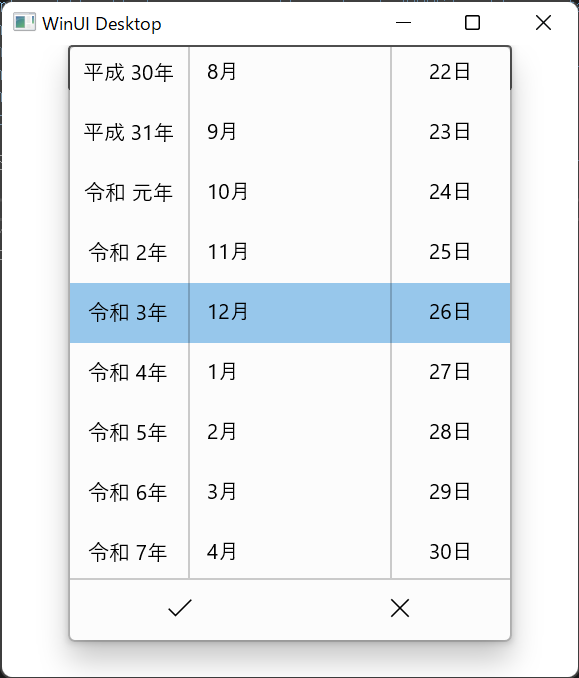
DatePicker で和暦を使用する例
Please follow and like us:



コメント