
StatusStripにプログレスバーを表示するにはToolStripProgressBarを作成して追加します。
ToolStripProgressBarの使用方法はProgeressBarコントロールと同様です(過去に紹介した記事を参照ください)。
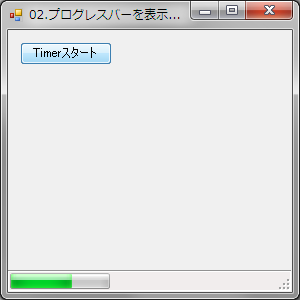
下記は、StatusStripにプログレスバーを表示する例です。
[Timerスタート]ボタンをクリックするとプログレスバーが進捗します。
VBの例
Private progressBar As New ToolStripProgressBar

' フォームロード時の処理
Private Sub Form2_Load(sender As System.Object, e As System.EventArgs) Handles MyBase.Load
    progressBar.Width = 200     'プログレスバーの幅の設定
    progressBar.Minimum = 0     '最小値の設定
    progressBar.Maximum = 100   '最大値の設定
    progressBar.Value = 0       '現在値の設定
    progressBar.Step = 1        'PerformStepメソッドで進捗する量

    'StatusStripにプログレスバーを追加
    StatusStrip1.Items.Add(progressBar)
End Sub

' [Timerスタート]ボタンクリック時の処理
Private Sub btnStartTimer_Click(sender As System.Object, e As System.EventArgs) Handles btnStartTimer.Click
    progressBar.Value = 0
    Timer1.Start()
End Sub

' タイマー間隔経過時の処理
Private Sub Timer1_Tick(sender As System.Object, e As System.EventArgs) Handles Timer1.Tick
    '進捗が100未満の場合
    If progressBar.Value < 100 Then
        '値を進捗させる
        progressBar.PerformStep()
    Else
        'タイマーを停止する
        Timer1.Stop()
    End If
End Sub
C#の例
private ToolStripProgressBar progressBar = new ToolStripProgressBar();

// フォームロード時の処理
private void Form2_Load(object sender, EventArgs e)
{
    progressBar.Width = 200;    // プログレスバーの幅の設定
    progressBar.Minimum = 0;    // 最小値の設定
    progressBar.Maximum = 100;  // 最大値の設定
    progressBar.Value = 0;      // 現在値の設定
    progressBar.Step = 1;       // PerformStepメソッドで進捗する量

    // StatusStripにプログレスバーを追加
    statusStrip1.Items.Add(progressBar);
}

// [Timerスタート]ボタンクリック時の処理
private void btnStartTimer_Click(object sender, EventArgs e)
{
    progressBar.Value = 0;
    timer1.Start();
}

// タイマー間隔経過時の処理
private void timer1_Tick(object sender, EventArgs e)
{
    // 進捗が100未満の場合
    if (progressBar.Value < 100)
    {
        // 値を進捗させる
        progressBar.PerformStep();
    }
    else
    {
        // タイマーを停止する
        timer1.Stop();
    }
}
Please follow and like us:


コメント