
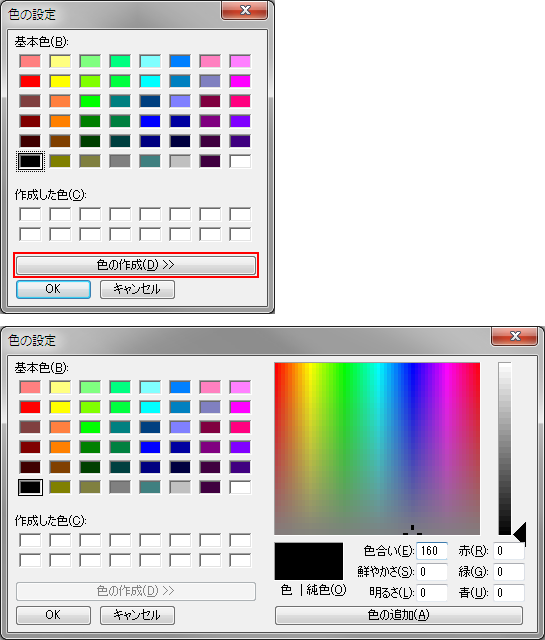
ColorDialogでは下図のようにデフォルトで[色の作成]ボタンが表示されるようになっています。
[色の作成]ボタンを押すとダイアログが拡張され、文字通り色を作成するためのエリアが表示されます。
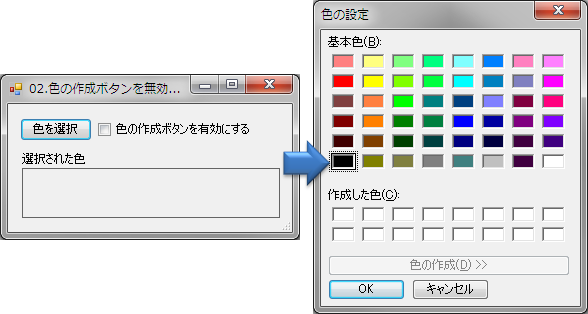
[色の作成]ボタンを無効にしたい場合は、AllowFullOpenプロパティにFalseを設定します。
下記は、[色の作成]ボタンを無効にする例です。
[色の作成ボタンを有効にする]チェックボックスのチェック状態に合わせて、[色の作成]ボタンの有効/無効を切り替えます。
VBの例
' [色を選択]ボタンクリック時の処理
Private Sub btnColor_Click(sender As System.Object, e As System.EventArgs) Handles btnColor.Click
    '★★★[色の作成]ボタンの有効/無効を切り替える
    ColorDialog1.AllowFullOpen = chkAllowFullOpen.Checked

    'カラーダイアログを表示
    If ColorDialog1.ShowDialog() = Windows.Forms.DialogResult.OK Then
        'PictureBoxの背景色に選択された色を設定
        pictureBox1.BackColor = ColorDialog1.Color
    End If
End Sub
C#の例
// [色を選択]ボタンクリック時の処理
private void btnColor_Click(object sender, EventArgs e)
{
    // ★★★[色の作成]ボタンの有効/無効を切り替える
    colorDialog1.AllowFullOpen = chkAllowFullOpen.Checked;

    // カラーダイアログを表示
    if (colorDialog1.ShowDialog() == System.Windows.Forms.DialogResult.OK)
    {
        // PictureBoxの背景色に選択された色を設定
        pictureBox1.BackColor = colorDialog1.Color;
    }
}
Please follow and like us:


コメント