
Visual Studio使用中にアップデート通知が来たので、アップデートをしてみました。メモ代わりにスクリーンショットを撮りながら作業を進めていきます。
はじめに以下のようなアップデート通知が表示されました。
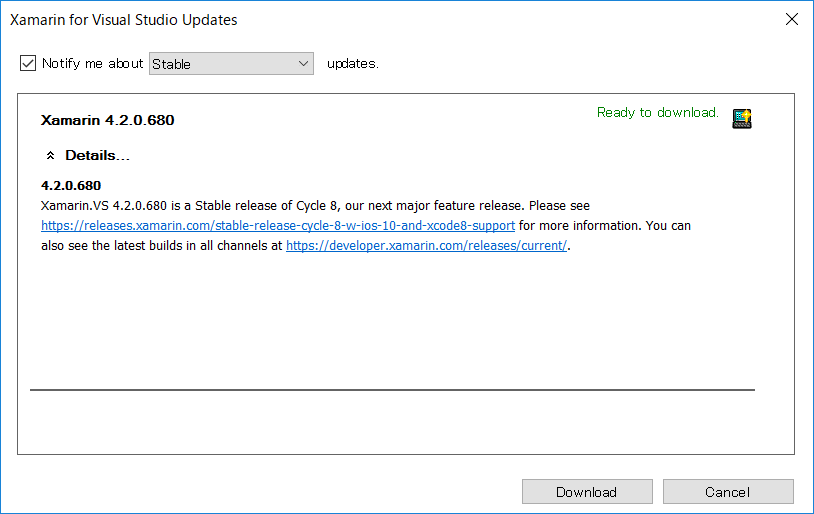
まずは[Download]ボタンを押します。するとダウンロードが開始され、以下のように進捗が進みます。[Pause]ボタンが表示されるので、途中で中断することもできるようです。
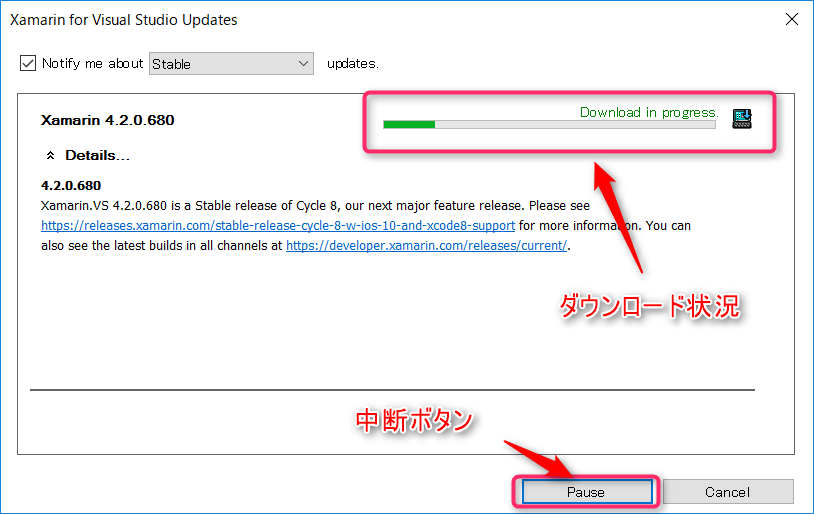
ダウンロードが完了すると[Install]ボタンが表示されるので、クリックします。
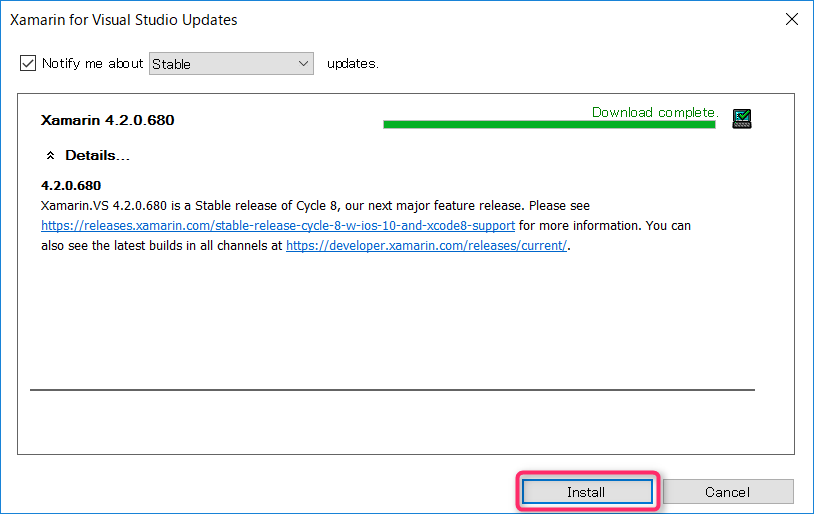
いよいよインストールの開始です。[Next]ボタンをクリックします。
![[Next]ボタンをクリック](https://blog.hiros-dot.net/wp-content/uploads/2016/09/image-32.png)
続いてライセンス条項をよく読み[I Accsept~]にチェックを付けて、[Next]ボタンをクリックします。
![[I accept~]をチェックして[Next]をクリック](https://blog.hiros-dot.net/wp-content/uploads/2016/09/image-34.png)
オプション選択画面が表示されるので、必要に応じて選択をし[Next]ボタンをクリックします。
![オプションを選択して[Next]をクリック](https://blog.hiros-dot.net/wp-content/uploads/2016/09/image-35.png)
[Install]ボタンをクリックして、インストールを開始します。
![[Install]ボタンをクリック](https://blog.hiros-dot.net/wp-content/uploads/2016/09/image-37.png)
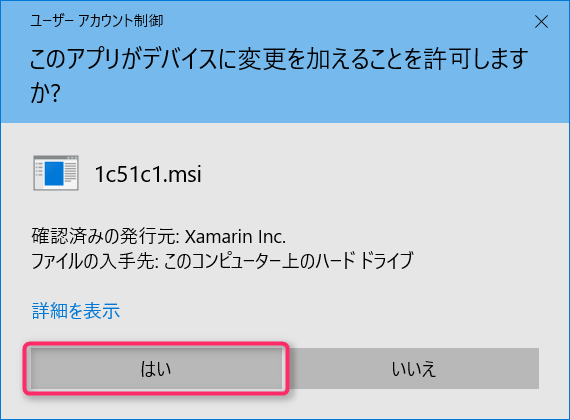
ユーザーアカウント制御が表示されるので[はい]ボタンをクリックします。
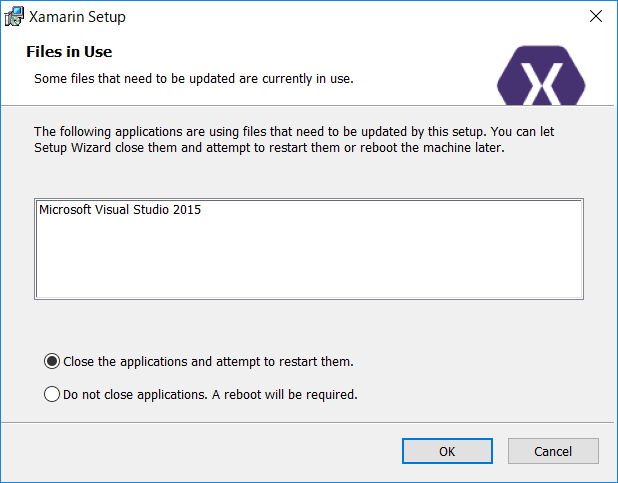
インストールが始まりますが、Visual Studioが起動している場合は以下のようにダイアログが表示されます。Visual Studioを閉じて[OK]ボタンをクリックします。
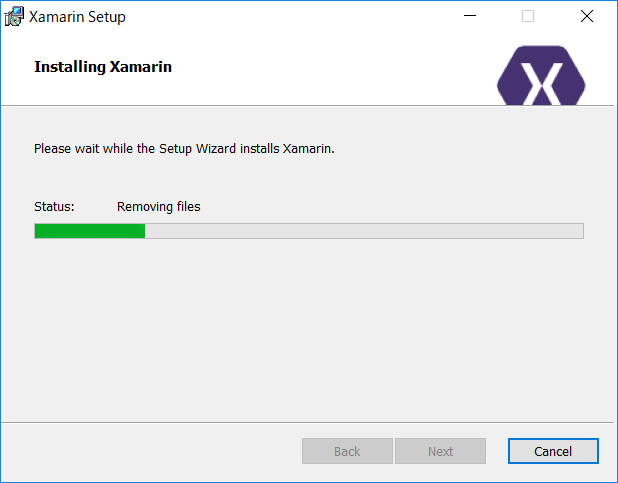
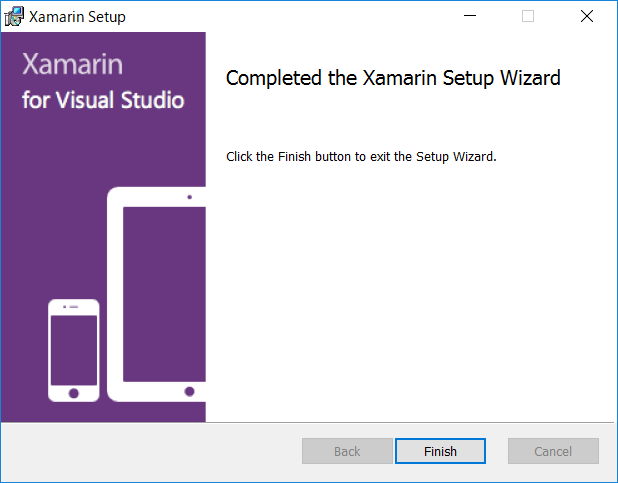
無事にインストールが完了すると、以下のように表示されるので[Finish]ボタンをクリックします。
Please follow and like us:


コメント