
ToolStripコントロールにプログレスバーを表示するにはToolStripProgressBarクラスを使用します。
ToolStripProgressBarクラスの使用方法は、ProgressBarコントロールの使用方法と変わりません。
ProgressBarコントロールTipsは、過去記事の[Tips][ProgressBar] まとめを参照ください。
下記はToolStripにプログレスバーを表示する例です。
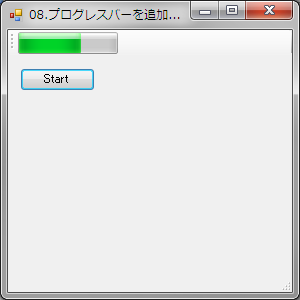
VBの例
'ToolStripに追加するプログレスバー
Private progressBar As New ToolStripProgressBar

' フォームロード時の処理
Private Sub Form8_Load(sender As System.Object, e As System.EventArgs) Handles MyBase.Load
    'ToolStripにプログレスバーを追加
    ToolStrip1.Items.Add(progressBar)
End Sub

' タイマー間隔経過時の処理
Private Sub Timer1_Tick(sender As System.Object, e As System.EventArgs) Handles Timer1.Tick
    If progressBar.Value < 100 Then
        'プログレスバーを進捗させる
        progressBar.PerformStep()
    Else
        'タイマーを停止する
        Timer1.Stop()
    End If
End Sub

' [Strat]ボタンクリック時の処理
Private Sub btnStart_Click(sender As System.Object, e As System.EventArgs) Handles btnStart.Click
    'プログレスバーの値を0にする
    progressBar.Value = 0

    'タイマーを開始する
    Timer1.Start()
End Sub
C#の例
// ToolStripに追加するテキストボックス
private ToolStripProgressBar progressBar = new ToolStripProgressBar();

// フォームロード時の処理
private void Form8_Load(object sender, EventArgs e)
{
    // ToolStripにプログレスバーを追加
    toolStrip1.Items.Add(progressBar);
}

// タイマー間隔経過時の処理
private void timer1_Tick(object sender, EventArgs e)
{
    if (progressBar.Value < 100)
    {
        // プログレスバーを進捗させる
        progressBar.PerformStep();
    }
    else
    {
        // タイマーを停止する
        timer1.Stop();
    }
}

// [Start]ボタンクリック時の処理
private void btnStart_Click(object sender, EventArgs e)
{
    // プログレスバーの値を0にする
    progressBar.Value = 0;

    // タイマーを開始する
    timer1.Start();
}
Please follow and like us:



コメント